악보 합치기
악보 사진(JPG·PNG)을 최대 6장까지 A4 한 장에 모아, 바로 인쇄하거나 PDF·JPG로 저장합니다. 찬양 콘티·반주·밴드·합창 악보의 페이지 넘김을 줄여 보세요. 모든 작업은 이 브라우저 안에서만 처리되며 어디로도 업로드되지 않습니다.
1악보 넣기
번호 순서(1 → 2 → 3 …)대로 인쇄됩니다. 사진 파일을 이 영역으로 끌어다 놓아도 채워지고, 순서는 칸 좌우의 ◀ ▶ 버튼이나 칸을 끌어서 바꿀 수 있어요.
같은 열의 인접한 슬롯 2개를 선택하면 두 악보를 연속으로 합쳐 렌더링합니다. 슬롯의 ⬆/⬛/⬇ 배지를 클릭하면 페어 위치를 조정하고, ✕ 연결해제로 분리할 수 있어요.
💡 인쇄했을 때 악보가 작아 보이면 칸의 ✂ 버튼으로 위아래 흰 여백을 잘라 보세요. 음표가 더 크게 들어가요.
2미리보기 · 인쇄 · 저장
인쇄창에서 용지와 같은 크기를 고르고, 배율은 "기본" 또는 "페이지에 맞춤"으로 두세요.
이미지, 설정 모두 브라우저 메모리에만 저장되며 새로고침하면 사라집니다 · 서버 전송 없음
악보 합치기란?
악보 합치기는 여러 장으로 된 악보 이미지를 A4 한 장에 4장(2×2)·5장·6장으로 모아 배치하고, 바로 인쇄하거나 PDF·JPG로 저장하는 무료 웹 도구입니다. 악보의 흰 여백을 다듬어 칸에 크게 넣을 수 있어서 프린터의 모아찍기보다 음표가 크게 인쇄됩니다. 파일은 서버로 업로드되지 않고 브라우저 안에서만 처리됩니다.
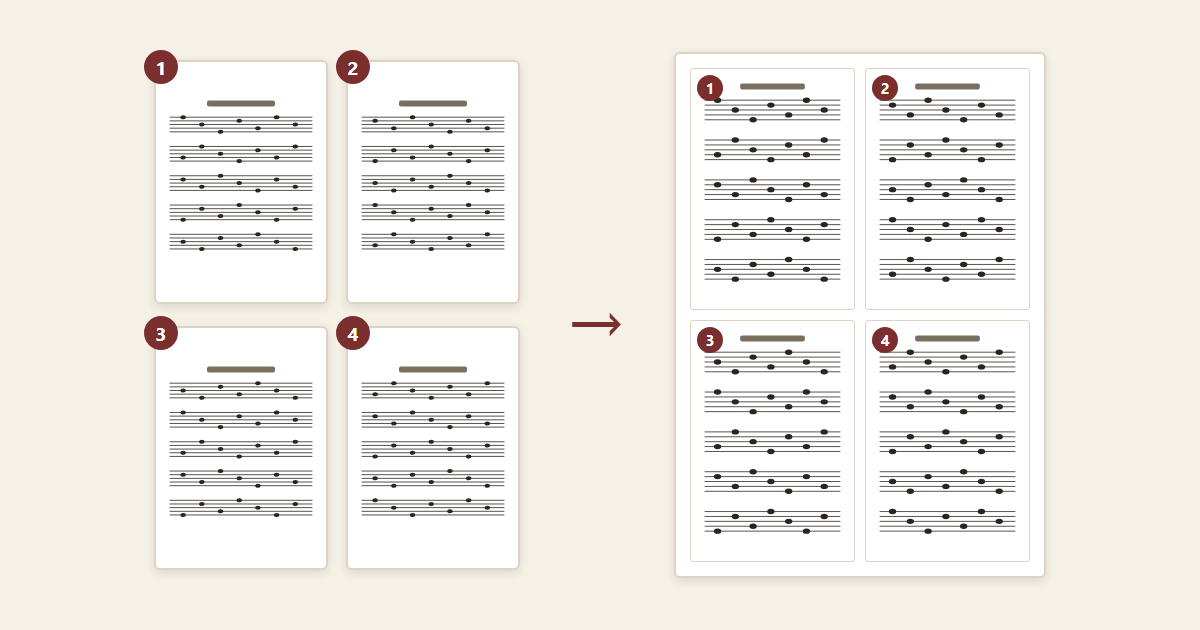
이럴 때 쓰세요
- 단톡방으로 받은 찬양 콘티 악보 사진 여러 장을 주일 예배·연습 전에 한 장으로 모아 바로 인쇄할 때
- 반주·밴드 합주 중 보면대에서 페이지를 넘기기 어려울 때 — 한 곡을 A4 한 장에
- 합창단·성가대 연습용 악보를 한 장에 모아 나눠 줄 때
- 아이패드·태블릿에서 넘기지 않고 보도록 한 페이지 PDF로 만들 때
사용법
- 원하는 레이아웃을 고르세요. 2×2, 좌 3열/우 2열, 좌 2열/우 3열, 양쪽 3열 중에서 고를 수 있어요. 악보 4장은 2×2, 5장은 좌 3열/우 2열, 6장은 양쪽 3열이 알맞아요.
- 칸을 클릭하거나 이미지를 끌어다 놓아 악보를 채우세요. 여러 장을 한 번에 선택할 수도 있어요.
- 번호 순서가 다르면 칸 좌우의 ◀ ▶ 버튼이나 칸을 끌어서 바꾸세요. 필요하면 여백 다듬기와 두 페이지 이어붙이기로 악보를 더 크게 넣고, 용지·방향·간격·여백도 조절할 수 있어요.
- 바로 인쇄를 누르면 인쇄창이 열려요. 파일로 보관하려면 PDF로 저장 또는 JPG로 저장을 누르세요.
자주 묻는 질문
교회 반주나 밴드·합창 연습용으로 쓰기 좋나요?
네. 여러 페이지로 된 악보를 A4 한 장에 모으면 연주 중에 페이지를 넘길 일이 줄어요. 여러 곡을 연달아 만들 때는 파일 번호가 저장할 때마다 자동으로 올라가서 정리하기 편해요.
찬양 콘티 악보를 한 장으로 만들 수 있나요?
네. 콘티의 악보 사진을 넣으면 번호 순서(1 → 2 → 3 …)대로 한 장에 배치돼요. 순서가 다르면 칸의 ◀ ▶ 버튼으로 바꾸세요. 4장은 2×2, 5장은 좌 3열/우 2열, 6장은 양쪽 3열을 고르고, 바로 인쇄를 누르면 파일을 저장하지 않고 인쇄창이 열려요.
악보 4장을 A4 한 장에 넣을 수 있나요?
2×2 레이아웃을 고르면 4장이 한 장에 들어가요. 5장은 좌 3열/우 2열, 6장은 양쪽 3열을 쓰세요. 글씨가 너무 작으면 A3로 인쇄하거나 바깥 여백을 줄여 보세요.
프린터의 "모아찍기(한 장에 4쪽 인쇄)"와 무엇이 다른가요?
프린터 모아찍기는 페이지를 흰 여백까지 통째로 줄여서 음표가 작아져요. 악보 합치기는 위아래 여백과 하단 저작권 문구를 다듬은 뒤 칸에 맞춰 크게 배치하고, 칸마다 회전·정렬과 두 페이지 이어붙이기도 할 수 있어요. 휴대폰 사진처럼 크기가 제각각인 이미지도 한 장에 고르게 맞춰요.
스캔한 악보나 휴대폰으로 찍은 악보도 되나요?
네. 이미지 파일이면 스캔본이든 사진이든 쓸 수 있어요. 여백 다듬기로 위아래 빈 공간을 잘라 내면 악보가 더 크게 배치돼요.
제 악보 파일이 서버에 올라가나요?
아니요. 모든 처리는 사용 중인 브라우저 안에서만 이루어지고, 파일은 서버로 전송되거나 저장되지 않아요.
어떤 파일 형식을 쓸 수 있나요?
JPG, PNG처럼 브라우저가 열 수 있는 이미지 파일을 쓸 수 있어요. 아이폰 HEIC 사진이 열리지 않으면 JPG로 변환한 뒤 올려주세요.
한 번에 몇 장까지 합칠 수 있나요?
레이아웃에 따라 4~6장을 한 장에 배치할 수 있어요. 양쪽 3열 레이아웃을 고르면 최대 6장이에요.
'이어붙이기'는 무엇인가요?
같은 열에서 위아래로 붙어 있는 두 칸의 악보를 끊김 없이 이어서 한 칸처럼 보여주는 기능이에요. 한 곡이 두 페이지에 걸쳐 있을 때 유용해요.
인쇄용 해상도는 얼마가 좋나요?
보통 300dpi면 인쇄에 충분해요. 600dpi는 더 선명하지만 처리가 무겁고 파일이 커져요.
A4가 아닌 용지도 되나요?
A4, Letter, A3와 사용자 지정 크기(50~1000mm)를 지원하고, 가로/세로 방향도 고를 수 있어요.
PDF로도 저장할 수 있나요?
네. 저장 버튼이 PDF와 JPG 두 가지예요. PDF는 고른 용지 크기의 1페이지 문서로 저장되어 인쇄하거나 태블릿으로 보기 좋아요.
바로 인쇄했더니 작게 나오거나 잘려요.
인쇄창에서 용지 크기를 도구에서 고른 용지와 같게 하고, 배율은 "기본" 또는 "페이지에 맞춤"으로 두세요. 그래도 다르게 나오면 PDF로 저장해서 인쇄해 보세요.
스마트폰에서도 쓸 수 있나요?
네. 스마트폰 브라우저에서도 악보 사진을 넣고 바로 인쇄하거나 PDF로 저장할 수 있어요. 다만 큰 이미지 여러 장은 메모리가 많이 필요해서, 기기에 따라 해상도를 낮춰 저장할 수 있어요.
무료인가요? 가입이 필요한가요?
무료이고, 가입이나 설치가 필요 없어요.